

 首页
首页
我们在日常制作PPT文档时,为了PPT页面更加美观,以及使观众能更好的将注意力集中在PPT内容上,会在PPT背景边框上加上花边,这样就可以将页面内容限制在花边之中了。今天,小编就教各位为PPT背景边框加上花边的小技巧,大家一起来学习吧!
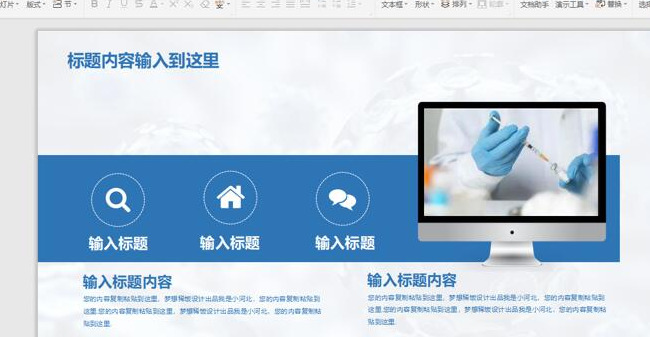
首先,打开我们的PPT演示文档;
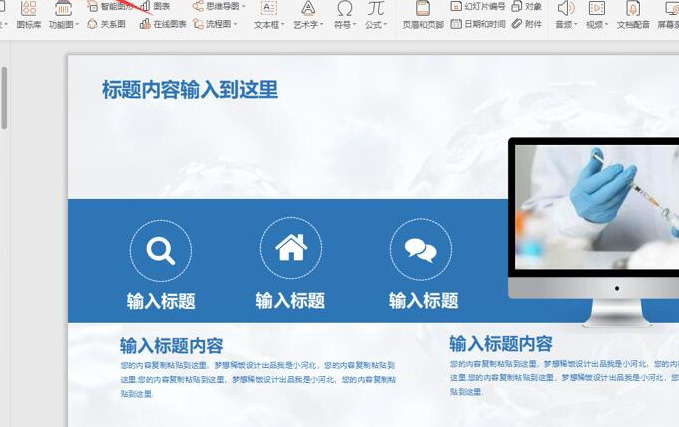
然后,我们在菜单栏处找到【插入】选项,切换到【插入】页面;
接着,在弹出的金山PDF转Word面板中,设置好【输出目录】,按【开始转换】进行确认;
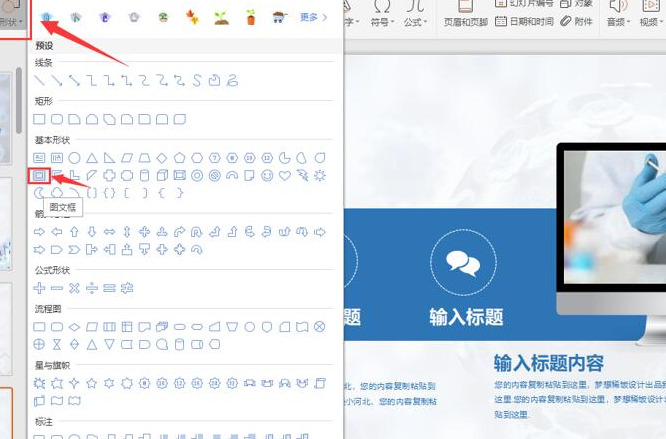
接着,我们移动鼠标,沿着PPT页面添加图文框;
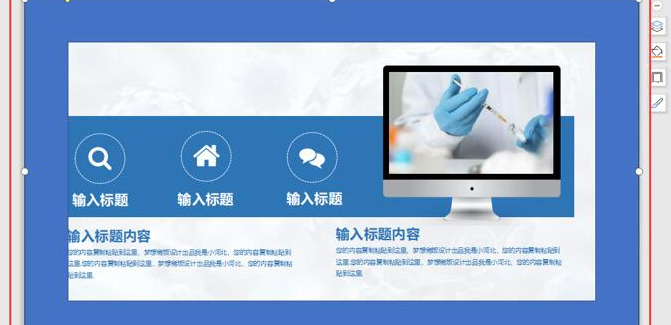
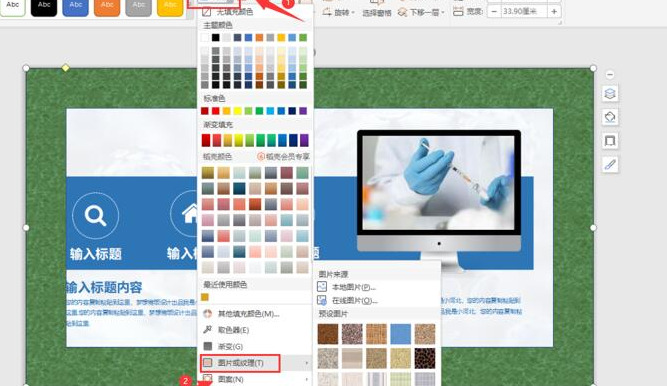
我们单击展开【填充】,选择【图片或纹理】,再选中我们喜欢的花边样式;
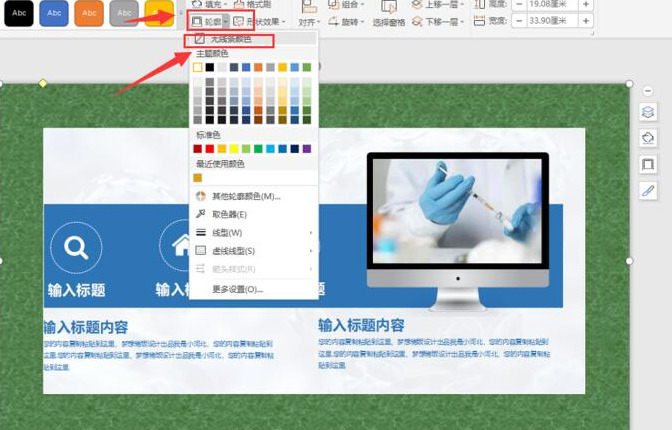
最后,我们单击编辑栏的【轮廓】控件,选择【无线条颜色】即可。
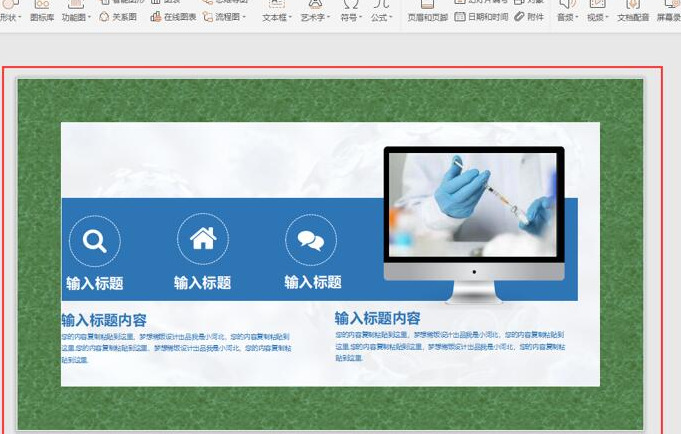
这样,PPT页面的花边就完成了!
那么,在PPT技巧中,将为PPT背景边框加上花边的操作方法,是不是非常简单呢,你学会了吗?
万动力(www.wandongli.com),专业的logo免费设计在线生成网站,全自动智能化logo设计,商标设计,logo在线生成!
欢迎使用万动力制作属于您公司自己的logo,不仅专业而且经济实惠,全方位满足您公司品牌化、视觉化的需求。
 在线智能LOGO设计


 [扫码关注我们]


 二维码失效
二维码失效
 微信登录
微信登录